
形状解析(モルフォロジー解析)事例Shape analysis case
ここでは、形状解析(モルフォロジー解析)事例として、葉の画像データを用いた面積測定・画像解析・ImageJ解析の支援事例をご紹介いたします。
形状解析とは、画像内の対象物の「かたち」に関する特徴を数値化する手法です。たとえば、面積、周囲長、円形度、長軸・短軸、アスペクト比、粒子数、輪郭情報などを測定することで、目視では判断しにくい違いを客観的なデータとして整理できます。
スタットエージェントでは、単に画像を確認するだけではなく、画像データの確認、スケール設定、前処理、二値化、輪郭抽出、ROI測定、測定結果のCSV化、報告用画像の保存まで一貫して対応しております。
なお、プライバシー保護のため、タイトルや本文内容の一部は調整し、掲載画像についても加工を行っております。あらかじめご了承くださいませ。
事例 : 葉の形状解析・面積測定(サンプル画像10枚)
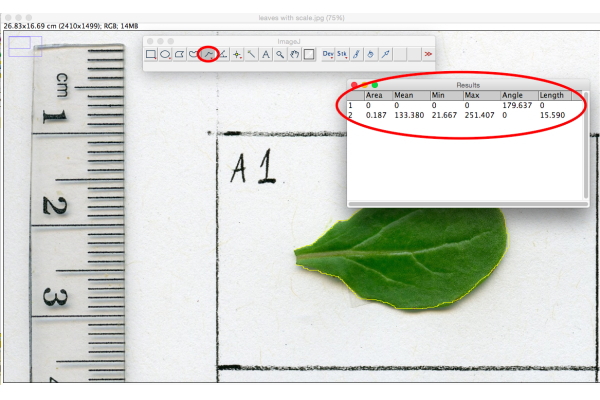
ステップ1|画像データの受領と撮影条件の確認
まずは、お客様よりJPEG、PNG、TIFFなど、ImageJ等の画像解析ソフトで扱える形式の画像データをお送りいただきます。
形状解析では、解析ソフトそのものの操作だけでなく、撮影条件、背景、影、スケール情報、画像の歪みが測定精度に大きく影響します。
そのため、スタットエージェントでは、画像解析に入る前に、対象物が明確に写っているか、背景とのコントラストが十分か、スケール換算に必要な情報が含まれているかを確認いたします。
葉の面積測定の場合、撮影時には以下の点が重要です。
① 葉を白い背景、コピー用紙などの上に置く
② 影が入らないように撮影する
③ 真上から垂直に撮影し、画像の歪みを防ぐ
④ 定規や既知の長さの物体を一緒に写し込む
⑤ 画像ごとに撮影距離や角度が大きく変わらないようにする
このような条件を事前に確認することで、ピクセル単位の測定値を実寸のmm²やcm²に換算しやすくなり、再現性の高い画像解析につながります。
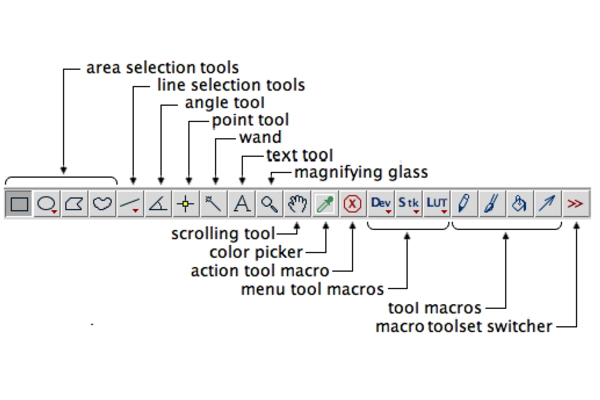 ステップ2|ImageJによるスケール設定・キャリブレーション
今回の事例では、ImageJを用いて葉の面積測定を行いました。
ImageJで実寸に基づく測定を行うためには、画像内に写っている定規やスケールバーをもとに、ピクセルと実際の長さとの対応関係を設定する必要があります。
具体的には、以下のような流れでキャリブレーションを行います。
① Straight Lineツールを使い、画像内の定規など既知の長さの物体に沿って直線を引く
② Analyze → Set Scale を選択する
③ Known Distance に実際の長さを入力する
④ Unit of Length に mm、cm などの単位を入力する
⑤ 複数画像で同一条件を用いる場合は Global にチェックを入れる
この工程により、画像上のピクセル数を実際の長さ・面積へ換算できるようになります。
スタットエージェントでは、スケール設定の誤りが測定結果に影響しないよう、画像ごとの撮影条件、スケールバーの見え方、対象物と定規の位置関係を確認しながら作業を進めます。
ステップ3|画像の前処理
スケール設定後は、葉の領域を正確に抽出するために画像の前処理を行います。
画像解析では、背景と対象物の境界が曖昧なまま測定すると、面積が過大または過小に算出される可能性があります。
そのため、グレースケール変換、明るさ・コントラスト調整、ノイズ除去などを行い、対象物の輪郭が判別しやすい状態に整えます。
主な前処理内容は以下の通りです。
① グレースケール変換:Image → Type → 8-bit に変換
② 明るさ・コントラストの調整:Image → Adjust → Brightness/Contrast を使用
③ 背景と葉の境界が明確になるように画像を確認
④ 必要に応じてノイズや影の影響を確認
このように、画像の前処理を丁寧に行うことで、後続の二値化や輪郭抽出の精度を高めることができます。
ステップ4|二値化処理と対象領域の抽出
前処理が完了した後は、葉の部分と背景部分を分離するために二値化を行います。
二値化とは、画像を白と黒などの2値に分け、測定したい対象物と背景を区別するための処理です。
ImageJでは、以下のような流れで二値化を行います。
① Image → Adjust → Threshold を選択
② スライダーを調整し、葉の領域が適切に選択されるように設定
③ 背景部分が対象領域に含まれていないかを確認
④ Apply をクリックし、二値化を適用
二値化の段階では、しきい値の設定によって測定面積が変わるため、画像ごとの状態を確認しながら慎重に調整します。
スタットエージェントでは、AIや自動処理だけに依存せず、人の目で対象物の輪郭、背景の混入、欠け、影の影響を確認しながら作業を進めております。
ステップ5|輪郭抽出と領域測定
二値化後は、葉の輪郭を抽出し、測定対象となる領域を設定します。
必要に応じて、Process → Binary → Erode、Dilate、Options などを用いて、輪郭の乱れや小さなノイズを調整します。
その後、Analyze → Analyze Particles を用いて、対象領域の面積や周囲長などを測定します。
主な確認項目は以下の通りです。
① ノイズが測定対象に含まれていないか
② 葉の一部が欠けて抽出されていないか
③ 画像端に接している不要領域が含まれていないか
④ Area、Perimeterなど必要な測定項目が出力されているか
⑤ 単位がmm²やcm²など、キャリブレーション時の設定と一致しているか
この工程により、葉の面積を客観的な数値として取得できます。
また、必要に応じて、面積だけでなく、周囲長、円形度、長軸、短軸、アスペクト比などの測定にも対応可能です。
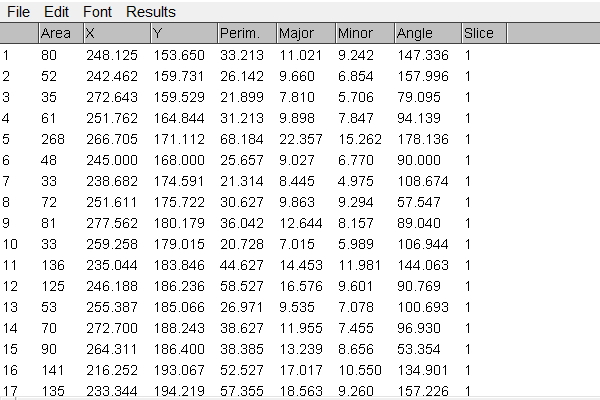 ステップ6|測定結果の確認と保存
測定が完了した後は、結果テーブルを確認し、測定値に不自然な点がないかを確認します。
測定テーブルには、Area、Perimeterなどの項目が表示されます。スケール設定が正しく行われていれば、面積はmm²やcm²などの実寸単位で出力されます。
納品用データとしては、以下のような形式で保存できます。
① 測定結果のCSVファイル
② Excelで確認しやすい集計表
③ 二値化後の画像
④ ROI付き画像
⑤ 解析前後を比較できる画像
画像付きで報告したい場合には、二値化画像やROI付き画像も保存し、測定結果の根拠が確認できる形に整えます。
ステップ7|最終確認と納品
最後に、測定不能画像がないか、サンプル数と測定結果数が一致しているか、ファイル名と測定データが対応しているかを確認します。
今回の事例では、サンプル画像10枚について葉の面積測定を行い、計測データをメールにて納品いたしました。
スタットエージェントでは、測定値だけでなく、再確認しやすい納品形式、研究資料や報告書に活用しやすい整理方法まで意識して仕上げております。
このような流れで、スタットエージェントでは、形状解析・モルフォロジー解析・画像解析・ImageJ解析・面積測定・輪郭抽出・粒子解析を一貫して支援しております。
画像枚数、測定項目、対象物の種類、撮影条件、納品形式、報告書作成の有無などは、制作前段階で丁寧にお伺いいたします。
通常仕上げ:3日〜5日後に納品
即日仕上げ:1日以内も可能
※その他、細胞画像、粒子画像、農作物画像、建設資材画像、カラー分析、粒径分布、円形度測定、アスペクト比測定など、細かなカスタマイズも承っております。
お問い合わせ
累計相談実績30,000件以上/正式受託実績19,000件以上。これまで(分析代行・統計処理・アンケート調査・マーケティング支援など)のご相談・ご依頼をサポートしてきました。経験豊富な相談員があなたのご要望にお応えする為、親身になってヒアリングをいたします。負担の軽い納得料金で、迅速・的確な作成を行い、成果を確実にお約束いたします。全国にいるスタットエージェントメンバーが責任を持ってお客様をサポート致します!
※お申込み時に担当責任者のプロフィールを送付致しております!
分析代行・統計処理ならスタットエージェント!
